Vergeet nooit meer je timesheet: automatiseer het met Windows Task Scheduler
Iedere professional kent het wel: dat ene terugkerende taakje dat je steevast vergeet. Voor onze collega Rocco was dat het op tijd invullen van zijn timesheet. In plaats van zich er dagelijks aan te blijven ergeren, besloot hij het slimmer aan te pakken. Met behulp van Windows Task Scheduler maakte hij een kleine, maar effectieve automatisering die elke dag op een vast moment automatisch zijn timesheet-URL opent. In zijn blog legt hij uit hoe eenvoudig zo’n oplossing is en hoe je het zelf ook kunt instellen.
Hoe werkt het?
Windows Task Scheduler kan automatisch programma’s starten op een tijdstip dat jij kiest. In dit geval laat je Windows simpelweg elke dag je browser openen met de URL van je timesheet. Daardoor krijg je automatisch de ‘prikkel’ om hem in te vullen.
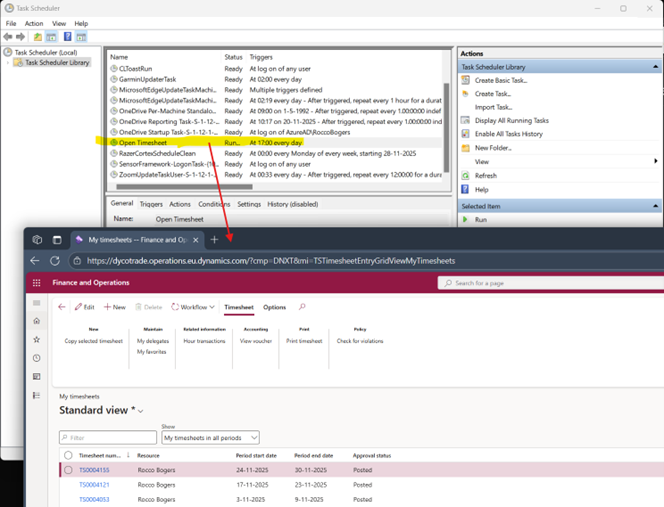
Stappenplan: Automatisch je timesheet laten openen
1. Create Basic Task
- Open Task Scheduler: Windows-key+S > ‘Task Scheduler’.
- Klik in het rechter menu op Create Basic Task…
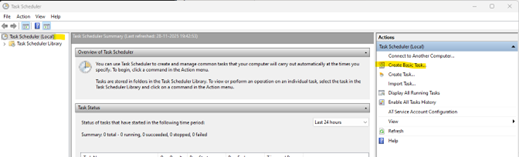
- De wizard opent. Vul een naam en beschrijving in. Klik op Next.
2. Trigger instellen
- Kies Daily → Next
- Selecteer de Startdatum en tijd waarop de reminder moet draaien
- Recur every: laat staan op 1 day → Next
3. Actie instellen: Start a program
- Kies Start a program → Next
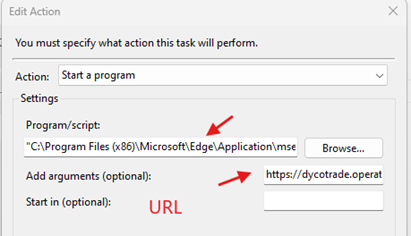
- Vul in bij Program/script het pad van je browser in, bijvoorbeeld: “C:\Program Files (x86)\Microsoft\Edge\Application\msedge.exe”3. Bij Add arguments (optional) plak je de URL van je timesheet
- Start in: leeg laten
Klik op FinishTest / Run
Ga naar Task Scheduler Library, selecteer je taak en klik op Run om te controleren of alles werkt.
Exporteren en importerenWil je de taak delen of ergens anders gebruiken?
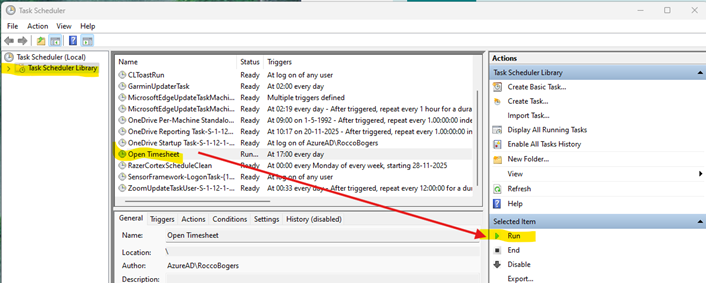
- Export…: maakt een XML-bestand aan van de geplande taak
- Import…: Task Scheduler (local) → Action → Import Task
Klaar!
Een kleine automatisering, maar een groot gemak, precies zoals Rocco ontdekte. Soms zit efficiëntie in de simpelste oplossingen. Have fun!